withlive(ウィズライブ)の使い方や注意点は?画面録画の方法をスマホ・パソコン別に画像つきでまとめてみた
こんにちは!
最近のコロナ禍でオンラインでのライブやサービスが増えてきていますね。
その中で、最近話題になってきているのがwithlive(ウィズライブ)というサービス。
アーティストと1対1でトーク出来るサービスですが、
この記事をご覧のあなたは
- 使い方よく分からないな・・
- 画面録画出来ないかな?
といった疑問をお持ちではないでしょうか。
そこで今回は
- withliveの使い方
- 画面録画の方法
について、スマホ・パソコンごとにまとめてみました。
結論から言うと、
スマホ・パソコンでも使い方はほぼ同じです。
ただ、スマホでないと出来ない操作があるので記事で詳しく解説していきます。
※画像つきで解説しています!
withliveの評判・口コミについてもまとめていますので、気になる方は参照してください!
withliveの使い方【スマホ・パソコン共通】
まずwithliveを使う上での大まかな流れについて説明します。
- withliveのサイトで会員登録
- トークを行うためのポイントorシリアルコードの購入
- メールアドレス、電話番号の認証
- ポイントorコードを使ってアーティストのトーク枠を購入
- withliveアプリにログイン、ビデオ通話開始
という流れです。
以下の3つはスマホとパソコン共通で操作ができます。
・会員登録
・ポイント購入
・トーク枠の確保
しかし、スマホアプリはビデオ通話専用でしか使えません。
この点には注意が必要です。(若干不便ですね笑)
では①から細かく使い方の説明していきます。
withliveのサイトで会員登録
まずは会員登録です。
withliveでWeb検索をし、会員登録のページに進みます。
下のような画面が表示されます。
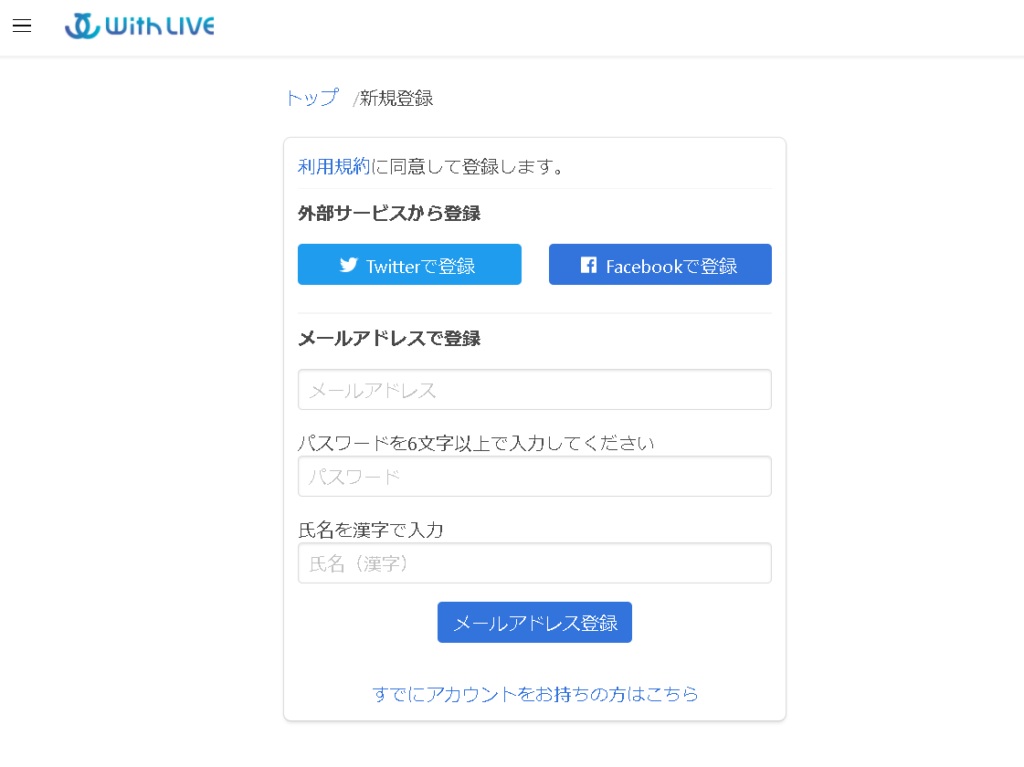
TwitterとFacebookのアカウントでも登録出来ますし、メールアドレスで登録も可能です。
(SNS登録でもメールアドレスの登録は必要です。)
登録用メールがアドレスに届きますので、そこから本登録をする流れですね。
ここらへんはその他もろもろのサービスと同じです。笑
トークを行うためのポイントorシリアルコードの購入
登録が完了したらトーク枠を購入するためのポイントorシリアルコードを購入する必要があります。
シリアルコードって何?どやって買うの?という疑問については後ほど解説しますね。
それでは画面と流れを書いていきます。
ログイン後、メニューバーをクリックすると以下の画面になります。
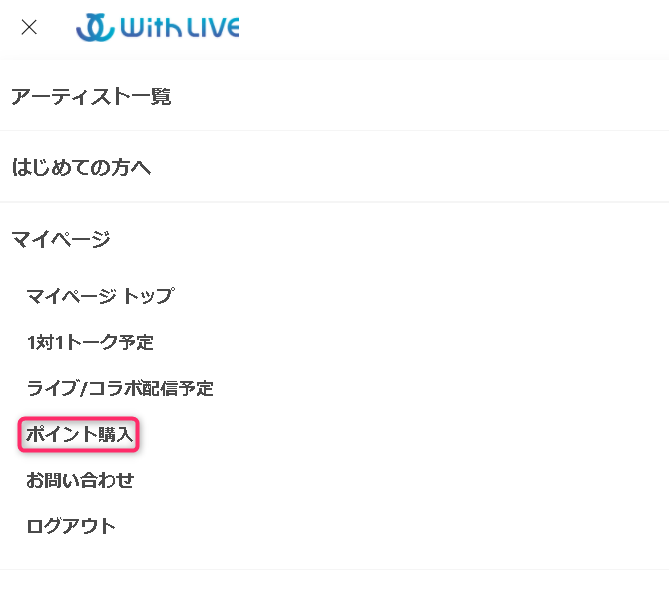
ポイント購入、をクリックします。
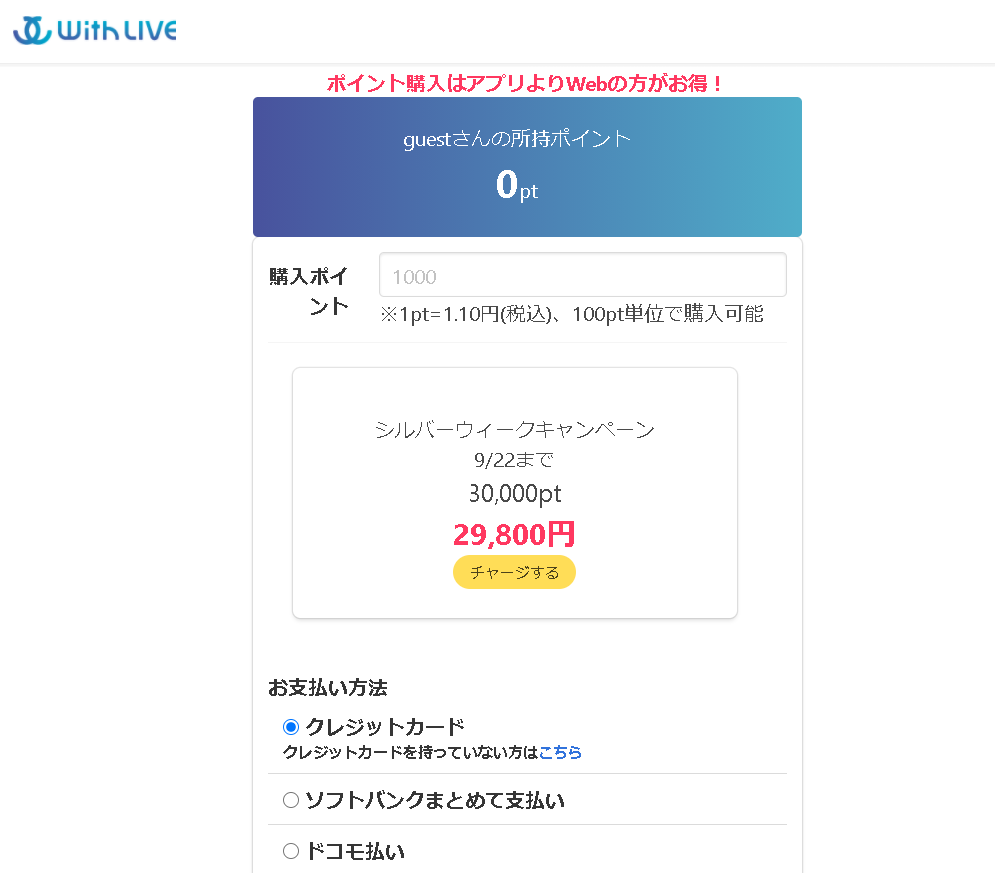
ポイント購入ページはこんな感じです。
購入ポイント数を入力したら、下にスクロールして「チャージする」を押します。
支払い方法は
- クレジットカード
- 携帯料金から引き落とし
が選べます。
シリアルコードについては公式サイトを確認したところ、
アーティストのCDなどの購入特典として付属しているものになります。
AKBでの握手券の代わりにライブトーク券ついてる、ってイメージです。
シリアルコードでのトーク枠はポイントでの枠購入と異なり、
- 特定のアーティストだけが対象
- トーク枠の時間を選べるものと選べないものがあるため、事前に確認が必要
といった注意点があります。
コード入力の仕方を見ていきます。
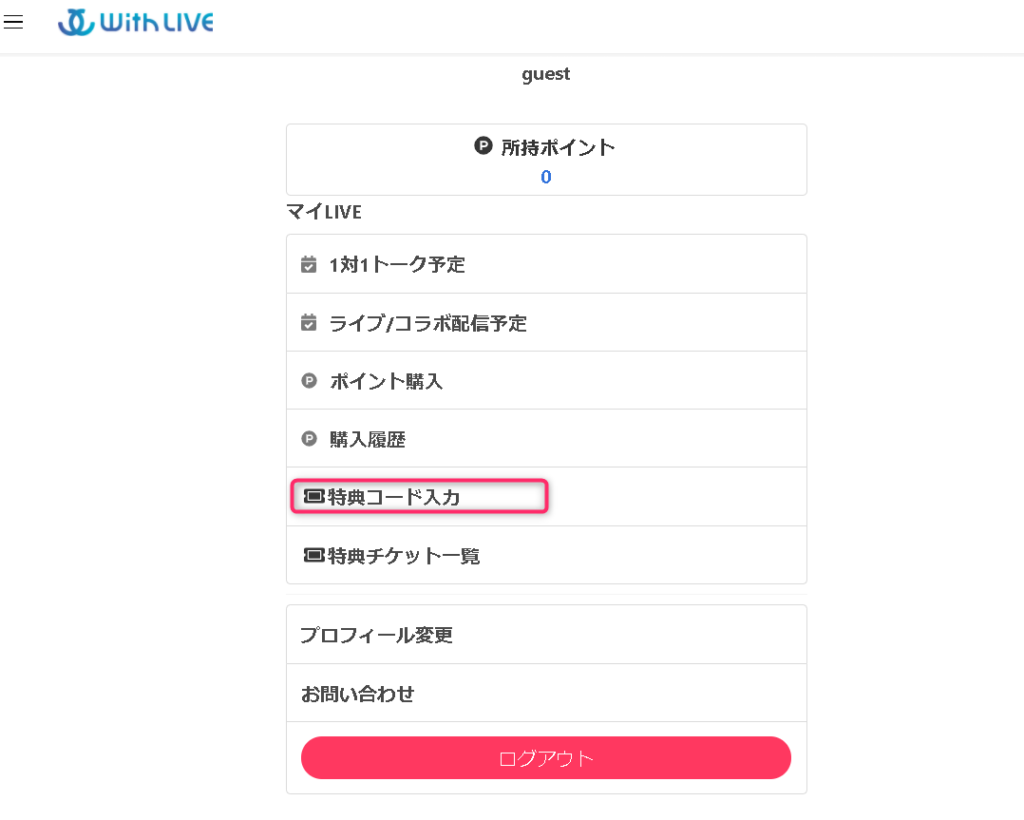
メニューバーのマイページトップをクリックすると、上の画面になります。
特典コード入力の項目をクリック。
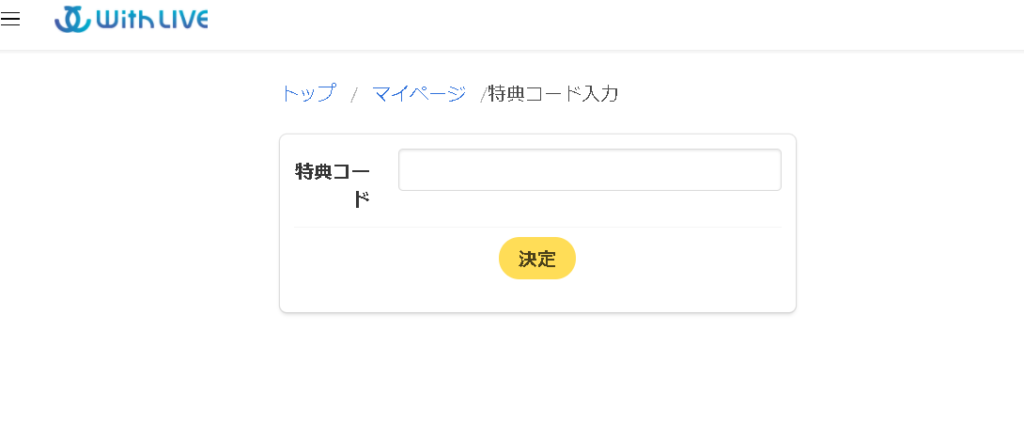
ここに購入したCDなどに付属していたコードを入力します。
メールアドレス、電話番号の認証
ポイント、シリアルコードいずれの場合にも、
購入時にメールアドレス、携帯電話の認証をする必要があります。
- メールならアドレス:withliveより認証のメールが届く
- 携帯電話番号:SMSで認証の連絡が届く
ポイントorコードを使ってアーティストのトーク枠を購入
ポイントが購入出来たらいよいよトーク枠の購入です!
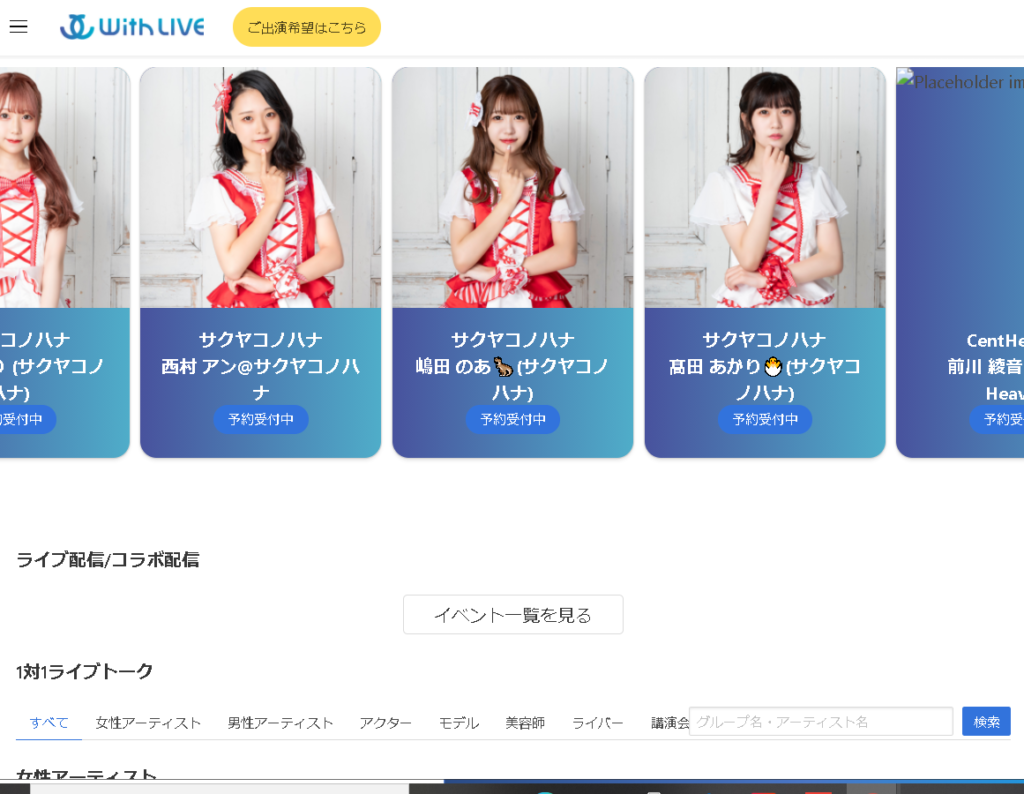
メイン画面でトーク出来るアーティスト一覧が出てきます。
試しに一人選んでみましょう。
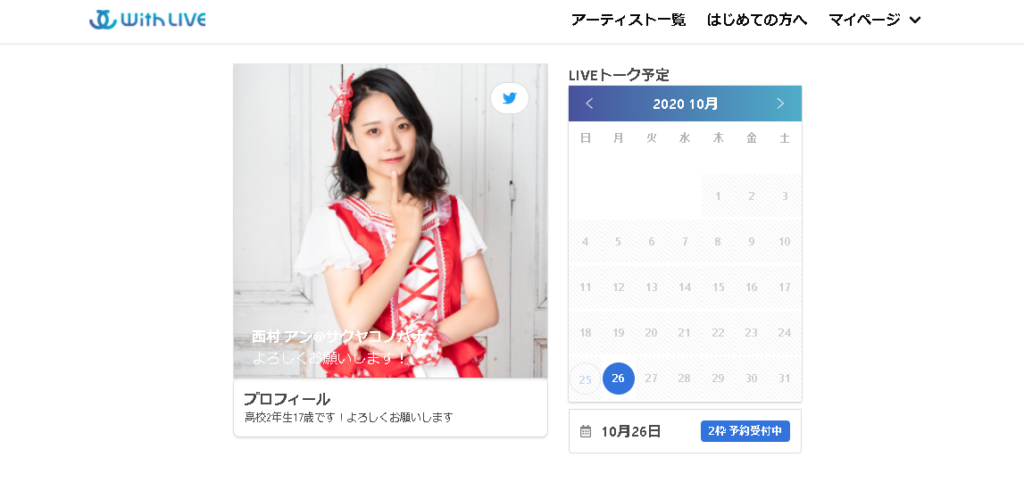
こんな感じで枠を取れる日程が出てきます。
画面上では10月26日に2枠あると出ています。
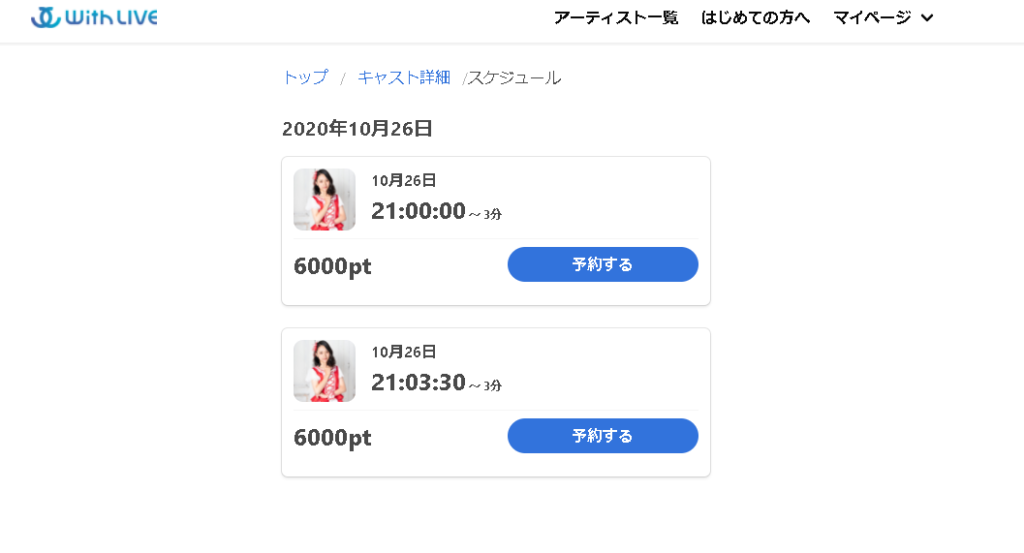
日程をクリックすると枠の時間と必要なポイント数が表示されます。
特典コードでの枠の購入の場合、
枠が選べるものは購入した時点で枠の予約画面に移行します。
日程などの選択は上の画面と同様になります。
枠が選べないものは、購入した時点で時間・日程が表示されます。
withliveアプリをダウンロード、ログイン後ビデオ通話開始
トーク枠を予約出来たらいよいよ最後の準備ですね。
最初に説明したように実際にビデオでトークを行うには
withliveのアプリが必要になります。
つまり、ビデオ通話出来るのはスマホかタブレットのみということになりますね。
アプリはiOS,Androidいずれにも対応しています。こちらからダウンロード出来ます。



ログイン後はメニューの「LIVE予定」を確認します。
予約したトーク枠が表示されていればOKです。
トーク前には、 「テストモード」を使って電波状況が問題ないかを事前に確認しましょう。
右上の電波マークがテストモードのアイコンです。

テストモードでは以下のような画面になり、30秒テストされます。

この画面はダメなパターンですね笑
テストで問題なければ、予約したトーク枠の「入室」ボタンから入室します。
トーク開始5分前から入室できます。
アーティストが入室した時点でゲストがいないとみなされた場合は中止になってしまい、
いかなる場合も返金等はないので、絶対に遅刻しないようにしましょう!
withliveの画面録画の方法
画面録画の方法についてです。
これに関しては、残念ながら運営の規約に
「 イベント中の写真撮影、画面撮影、画面録画、録音等はいかなる場合も禁止致します。」
という文言が入っています。
実際に入室時点で画面録画している状態の場合は、トークが自動的に中止されるようになっています。
なので実質画面録画自体は不可能です。
アーティストによっては一部スクリーンショットなどを許可している方もおられるので、
確認をした上で写真を撮ったりは可能かもしれません。
まとめ
今回はトークアプリ、withliveの使い方についてまとめてみました。
まとめとして、まず使い方の大きな流れは
- パソコン、スマホで会員登録
- ポイントor特典のコード購入&メアド、携帯電話登録
- トーク枠の予約
- アプリで動画視聴
という感じです。
使い方における注意点ですが、
- ポイントは購入、特典コードはシングルCDなどに付属
- いかなる場合でも購入したポイントの返金は不可
- トーク枠と時間を決めたら早めに入室して待機、遅刻は厳禁!
- 画面録画はいかなる場合でも不可
です。
オンラインでの関わりやライブが増えている中で、
withliveのようなアーティストとの距離を縮めるためのシステムはどんどん普及しそうですね。
画面録画はまぁ、普通のライブとかでも撮影は禁止ですしね・・
しゃあないっちゃしゃあないですかね・・。
なんにせよアーティストをより身近に感じれるシステムなのは間違いないので、
今のうちに使い方を覚えておいて、お気に入りのアーティストが出てきたその時!
スムーズに使えるようにしときましょう!
withliveの口コミ・評判についてもまとめていますのでよければ参照ください!
ありがとうございました!